
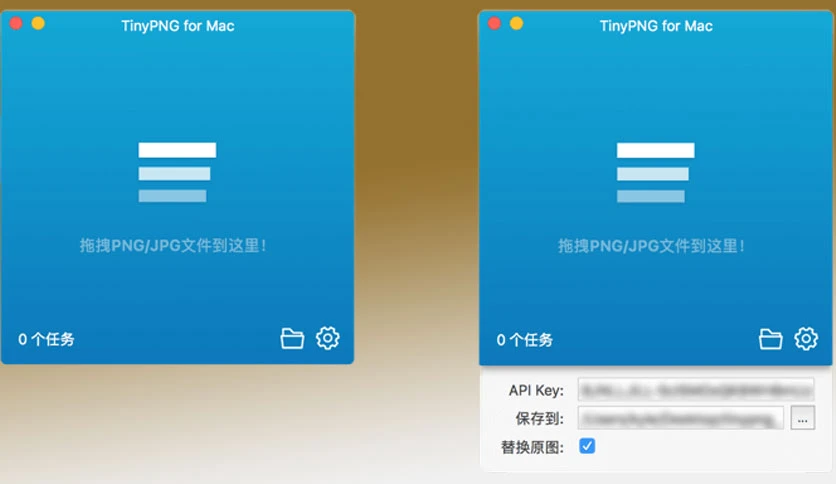
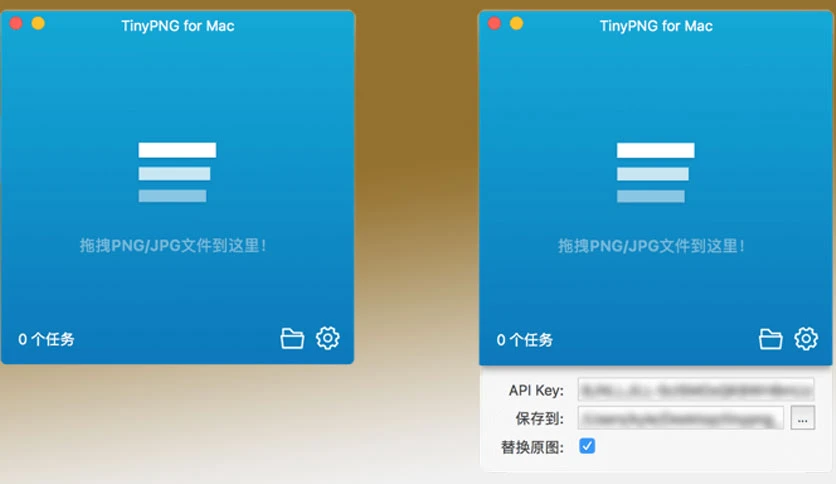
免费下载 kyleduo TinyPNG4Mac,最新 macOS 独立离线安装程序。它允许用户在不牺牲图像质量的前提下减小 PNG 图像的文件大小。
TinyPNG4Mac macOS 版概述
它基于流行的 TinyPNG 在线服务,该服务采用巧妙的有损压缩技术来缩小 PNG 和 JPEG 文件。该工具让您无需将图像上传到在线服务器,即可直接在 Mac 上轻松压缩图像。在保持高质量视觉效果的同时减小文件大小,有助于节省磁盘空间、提升网站性能并提高整体工作效率。
TinyPNG4Mac macOS 版功能
-
- 有损压缩
它使用先进的有损压缩算法来减小 PNG 和 JPEG 图像的大小,同时保持视觉质量。
- 有损压缩
对于需要在不影响图像清晰度的前提下缩短网站加载时间的网页开发者来说,这尤其有用。
- 批量处理
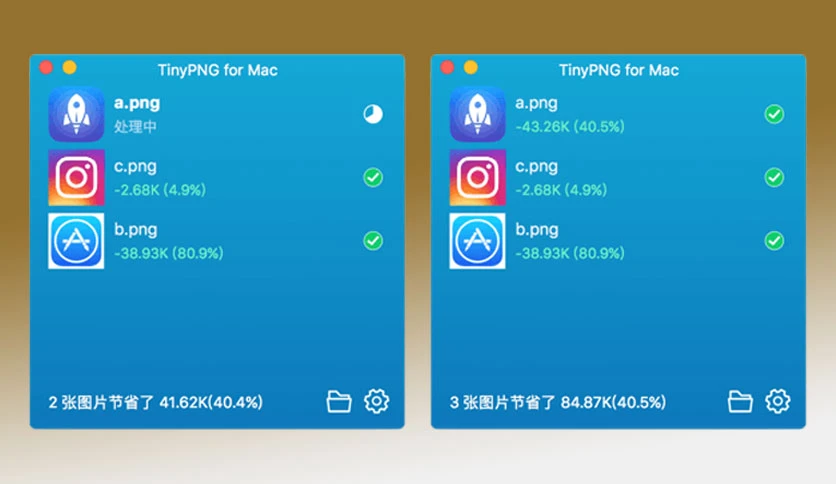
用户可以一次性压缩多张图像。批量处理功能允许用户将整个文件夹的图片拖放到应用程序中进行快速优化,从而简化工作流程。 - 无缝集成
它与 macOS 无缝集成,允许用户通过右键单击或拖放直接从 Finder 压缩图像。此功能使压缩图像变得简单,无需打开单独的应用程序。 - 图像格式支持
该应用程序支持两种最常用的图像格式——PNG 和 JPEG。无论您处理的是网页图形还是高质量照片,TinyPNG4Mac 都能轻松应对。 - 可自定义设置
用户可以根据自身需求调整压缩级别。这种灵活性确保您可以控制最终图像质量和文件大小。 - 自动图像调整大小
它包含在压缩过程中调整图像大小的选项。这对于希望同时优化图像并将其调整为特定尺寸的用户来说非常理想,可以节省时间和精力。 - 拖放功能
您可以将图像或文件夹拖放到 TinyPNG4Mac 中以开始压缩过程。这种直观的设计加快了优化工作流程,使其对初学者和专业人士都非常友好。
使用方法
- 打开应用:安装完成后,打开 TinyPNG4Mac 或使用 Finder 集成快速访问。
- 拖放图像:将图像(PNG 或 JPEG)拖入应用窗口,或使用 Finder 中的右键单击功能进行压缩。
- 调整设置(可选):根据需要自定义压缩设置或调整图像大小。
- 保存压缩图像:压缩后,优化后的图像将保存到您指定的保存位置。
技术细节和系统要求
macOS 10.12 或更高版本
常见问题解答
问: 可以压缩哪些类型的图像?
答: 支持多种图像类型。支持 PNG 和 JPEG 图像格式,非常适合压缩网页图片和高质量照片。
问: 它会降低图像质量吗?
它使用有损压缩来减小图像大小。虽然图像质量会略有下降,但通常肉眼无法察觉,从而保持整体图像质量。
问: 我可以一次压缩多张图片吗?
答: 它支持批量处理,允许您同时压缩多张图片或整个文件夹。
问: 它可以离线使用吗?
答: 是的,安装后即可离线压缩图像。
但是,初始设置和更新需要连接互联网。
问:我可以调整图片大小吗?
答:可以,它包含一个在压缩过程中调整图片大小的选项,可以轻松优化图片以适应特定尺寸。
问:它适合网页开发者吗?
答:当然适合。它非常适合那些需要在不牺牲图片质量的前提下减小图片文件大小以提升网站加载速度的网页开发者。

![VMware Fusion Pro for Mac [在 Mac 上运行 Windows | Mac 虚拟机]](https://img.macultra.com/2026/06/1781265750.png "VMware Fusion Pro for Mac [在 Mac 上运行 Windows | Mac 虚拟机]缩略图")
![Porting Kit for Mac [在 Mac 上安装 Windows 游戏]](https://img.macultra.com/2026/06/1780975107.webp "Porting Kit for Mac [在 Mac 上安装 Windows 游戏]缩略图")
![UTM for Mac [在 macOS 上运行虚拟机]](https://img.macultra.com/2026/06/1781055066.webp "UTM for Mac [在 macOS 上运行虚拟机]缩略图")
![Google Chrome for Mac [一款快速、安全且功能丰富的网络浏览器]](https://img.macultra.com/2026/05/1779075675.png "Google Chrome for Mac [一款快速、安全且功能丰富的网络浏览器]缩略图")

![Improved Tube for Mac [改进版 YouTube 频道]](https://img.macultra.com/2026/06/1781468027.png "Improved Tube for Mac [改进版 YouTube 频道]缩略图")
![Deeper for Big Sur [一款功能强大的工具,可用于个性化和优化您的系统。]](https://img.macultra.com/2026/06/1781380212.webp "Deeper for Big Sur [一款功能强大的工具,可用于个性化和优化您的系统。]缩略图")
![Smart Zipper – RAR&7Zip Tool for Mac [易于使用且高效的压缩工具]](https://img.macultra.com/2026/06/1781340839.png "Smart Zipper – RAR&7Zip Tool for Mac [易于使用且高效的压缩工具]缩略图")
![Codeux Textual for Mac [用于与互联网中继聊天(IRC)交互的工具]](https://img.macultra.com/2026/06/1781057712.webp "Codeux Textual for Mac [用于与互联网中继聊天(IRC)交互的工具]缩略图")
![macFUSE for Mac [轻松集成文件系统功能]](https://img.macultra.com/2026/05/1779622879.webp "macFUSE for Mac [轻松集成文件系统功能]缩略图")

评分及评论
暂无评分
来评个分数吧