常见问题

安全安装第三方应用的专业建议
macOS 以高安全性著称,但也正因严格的安全机制(Gatekeeper),安装非 App Store 第三方应用时,常遇各种拦截报错。

安全安装第三方应用的专业建议

  1. 来源第一:优先选 App Store、开发者官网、MacApps、MacW、软媒魔方 等可信平台
  2. 校验文件:下载后核对 SHA256 校验码,避免篡改 / 捆绑恶意软件
  3. 最小权限:优先用「Control + 右键打开」「单个应用移除隔离」,不长期开启「任何来源」
  4. 系统保护不要关闭 SIP(系统完整性保护),这是 macOS 最后一道安全防线
  5. 及时更新:保持系统与第三方应用最新,修复安全漏洞

常见命令速查(收藏备用)

bash运行
# 开启任何来源
sudo spctl --master-disable
# 恢复默认安全设置
sudo spctl --master-enable
# 移除应用隔离属性(最常用)
sudo xattr -rd com.apple.quarantine /Applications/xxx.app
# 查看应用隔离属性
xattr /Applications/xxx.app
# 修复应用权限
sudo chmod -R 755 /Applications/xxx.app
总结

macOS 第三方应用报错,90% 是 Gatekeeper 安全机制拦截,并非应用真损坏。优先用「Control + 右键打开」「移除隔离属性」,少用全局权限;同时坚守「可信来源 + 文件校验」,兼顾便捷与安全。
macOS Sequoia 15+ 特殊问题

问题现象

新版系统开启「任何来源」后,选项仍不显示,或命令无效。

解决方案

  1. 执行命令后,完全退出「系统设置」,重新打开再查看
  2. 为终端授权「完全磁盘访问」:
    • 「系统设置」→「隐私与安全性」→「完全磁盘访问」
    • 解锁 → 勾选「终端」→ 重启终端
  3. 执行命令:
bash运行
# 先禁用再启用,刷新设置
sudo spctl --master-disable
sudo spctl --status  # 验证:显示 assessments disabled
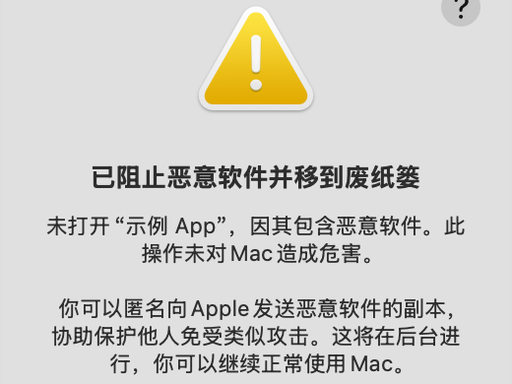
提示「已阻止恶意软件并移到废纸篓」

问题现象

系统直接拦截并删除应用,提示包含恶意软件。

专业处理

  1. 立即停止使用:该应用确实被检测为恶意程序,切勿恢复
  2. 清空废纸篓,用「安全模式」重启 Mac(开机按住 Shift)
  3. 扫描系统:打开「系统设置」→「隐私与安全性」→「安全性」,完成系统扫描
  4. 仅从开发者官网、可信软件站下载应用,避免来源不明的破解版
应用打开后闪退 / 无响应

问题现象

应用能打开,但瞬间闪退,或点击无反应。

专业排查步骤

  1. 兼容性检查:确认应用支持当前 macOS 版本(老应用可能不兼容 Sonoma/Sequoia)
  2. 权限修复
bash运行
# 修复应用权限
sudo chmod -R 755 /Applications/xxx.app

sudo chown -R $USER:staff /Applications/xxx.app
  1. 清除缓存:打开访达 → 按住 Option → 点击「前往」→「资源库(Library)」→ 删除 Caches/应用名Preferences/应用名.plist
  2. 重装应用:彻底删除(含资源库文件)后,重新下载安装
PKG 安装包提示「无法安装,因为你不是管理员」

问题现象

运行 .pkg 安装包,提示权限不足,无法写入系统目录。

解决方案

  1. 右键 PKG 安装包 →「显示简介」→ 勾选「以管理员身份打开」
  2. 或右键安装包 →「打开」,弹窗后点击「继续」,输入管理员密码
  3. 终极方案:终端强制安装(谨慎)
bash运行
sudo installer -pkg /路径/xxx.pkg -target /
DMG 镜像无法打开 / 提示「已损坏」

问题现象

下载的 .dmg 磁盘镜像,双击提示「无法打开」或「镜像已损坏」。

解决方案

  1. 校验镜像完整性:核对下载页 SHA256 校验码,避免文件下载损坏
  2. 右键镜像 →「打开」,跳过直接双击拦截
  3. 若仍报错,终端执行(替换镜像路径):
bash运行
sudo xattr -rd com.apple.quarantine /Users/xxx/Downloads/xxx.dmg
  1. 仍无效:更换下载源,或用「磁盘工具」手动挂载镜像
提示「Apple 无法验证是否包含恶意软件」

问题现象

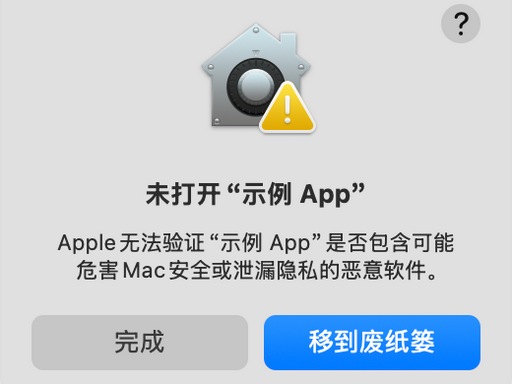
弹窗显示「未打开『xxx』,Apple 无法验证其是否包含恶意软件」,无「打开」选项。 1782465409

解决方案

方法 1:临时右键打开(单次授权,推荐)

  1. 找到应用 / 安装包,按住 Control 键 + 右键点击(或直接右键),选择「打开」
  2. 弹窗再次出现时,点击「打开」,系统会永久记录该应用为信任项

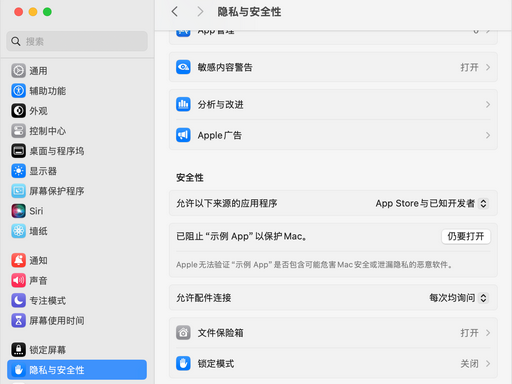
方法 2:系统设置手动允许(官方路径)

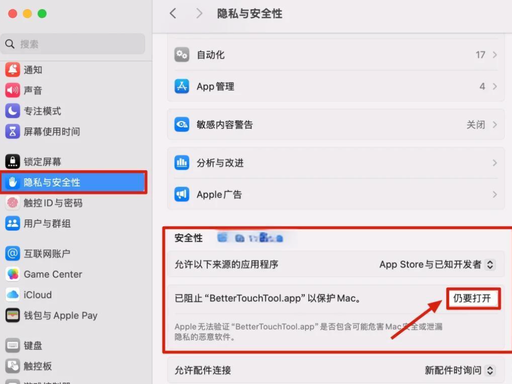
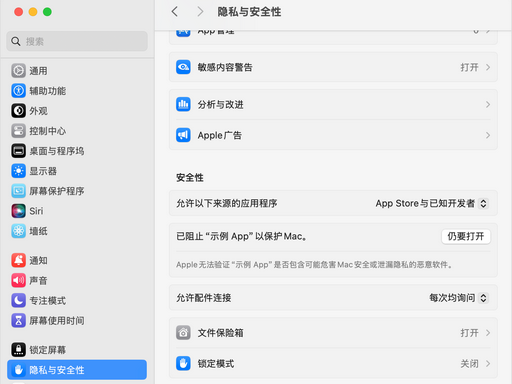
  1. 点击左上角苹果菜单 → 「系统设置」→「隐私与安全性」
  2. 下拉到「安全性」区域,会看到「xxx 被阻止使用,因为来自身份不明的开发者」
  3. 点击「仍要打开」→ 输入密码 / 验证指纹,即可正常运行
提示「xxx 已损坏,无法打开。您应该将它移到废纸篓」

问题现象

应用看似正常,但打开提示「已损坏」,多数情况并非真损坏,而是系统隔离机制拦截。1782465364

专业原因

从网络下载的应用,macOS 会自动添加 com.apple.quarantine 隔离属性,未公证应用会被误判为「损坏」。

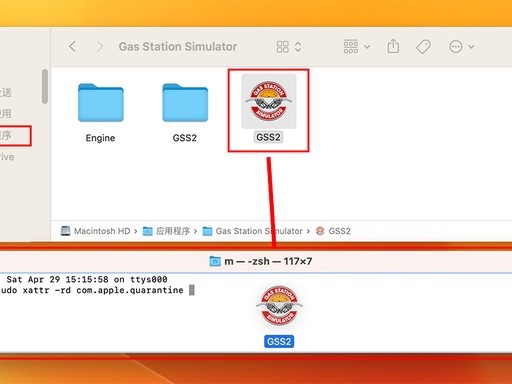
解决方案(移除隔离属性,最有效)

方法 1:终端一键修复(通用)

  1. 打开终端,输入命令(末尾留空格):
bash运行
sudo xattr -rd com.apple.quarantine
  1. 将「应用程序」里报错的应用,直接拖入终端窗口(自动填充路径)
  2. 回车 → 输入密码,执行后即可正常打开 1782465364

方法 2:简化命令(适合老手)

bash运行
# 示例:修复 Navicat Premium
sudo xattr -dr com.apple.quarantine /Applications/Navicat\ Premium.app
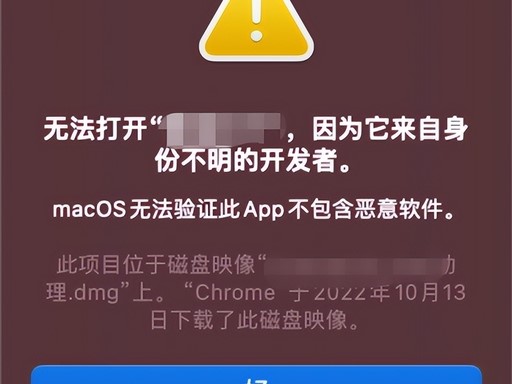
提示「无法打开,因为来自身份不明的开发者」

问题现象

双击安装包或应用时,弹出警告框,仅显示「好」按钮,无法直接打开Apple Support。

专业原因

macOS 默认仅信任 App Store 应用 + 苹果认证开发者 软件,未签名 / 未公证的第三方应用会被拦截。

解决方案(3 种,从简单到彻底)

方法 1:临时右键打开(单次授权,推荐)

  1. 找到应用 / 安装包,按住 Control 键 + 右键点击(或直接右键),选择「打开」
  2. 弹窗再次出现时,点击「打开」,系统会永久记录该应用为信任项

方法 2:系统设置手动允许(官方路径)

  1. 点击左上角苹果菜单 → 「系统设置」→「隐私与安全性」Apple Support
  2. 下拉到「安全性」区域,会看到「xxx 被阻止使用,因为来自身份不明的开发者」
  3. 点击「仍要打开」→ 输入密码 / 验证指纹,即可正常运行Apple Support

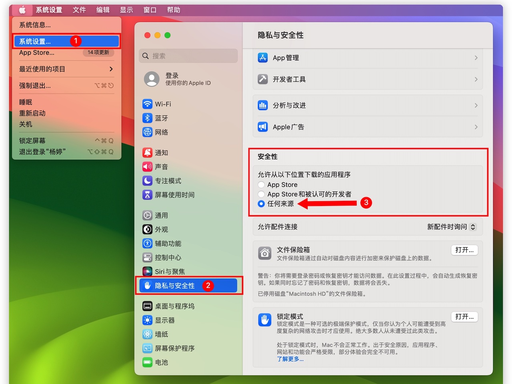
方法 3:开启「任何来源」(全局权限,谨慎使用)

  1. 打开「启动台」→「其他」→「终端」
  2. 输入命令:
bash运行
sudo spctl --master-disable
  1. 输入开机密码(输入无显示,直接回车)
  2. 返回「隐私与安全性」,「允许从以下位置下载的应用」选择「任何来源」
⚠️ 安全提醒:安装完可信应用后,建议用 sudo spctl --master-enable 恢复默认设置
访达卡顿 / 文件无法复制 / 文件夹无响应
原因:索引异常、权限问题、磁盘错误。专业解决
  1. 重建 Spotlight 索引:「系统设置→Siri 与搜索→Spotlight 隐私」,添加磁盘 → 移除,等待重建。
  2. 修复磁盘权限:恢复模式打开磁盘工具 → 选中系统盘 → 急救Apple Support。
  3. 重启访达:按住 Option → 右键点击访达图标 → 「重启」。
电池续航骤降 / 充电异常
原因:电池老化、后台耗电、充电线 / 接口损坏。专业解决
  1. 「系统设置→电池」,查看「耗电历史」,关闭高耗电后台应用。
  2. 校准电池(笔记本):充满电 → 持续使用至自动关机 → 充满后再充 1 小时。
  3. 电池健康:「关于本机→系统报告→电源」查看「电池健康」,最大容量<80% 建议更换。
键盘 / 触控板部分按键失灵 / 无响应
原因:灰尘堵塞、SMC 异常、硬件损坏。 专业解决
  1. 轻柔清理按键缝隙灰尘,重启 Mac。
  2. 重置 SMC(同前文步骤)。
  3. 外接键盘 / 鼠标测试:外接正常 → 内置硬件故障,送修;外接也异常 → 系统问题,重装系统。
屏幕色彩失真 / 亮度无法调节
原因:显示设置错误、NVRAM 异常、硬件故障。专业解决
  1. 「系统设置→显示器」,取消「原彩显示」,重置「颜色」配置文件为「LCD」。
  2. 重置 NVRAM:
  • Intel:关机 → 开机按住 Option+Command+P+R20 秒 → 松开。
  • Apple Silicon:自动重置,可进入启动选项后重启。
  1. 外接屏异常:更换线材 / 接口,升级系统,重置显示器设置。
插耳机没声音,仍从扬声器出声
原因:输出设备未切换、接口接触不良。专业解决
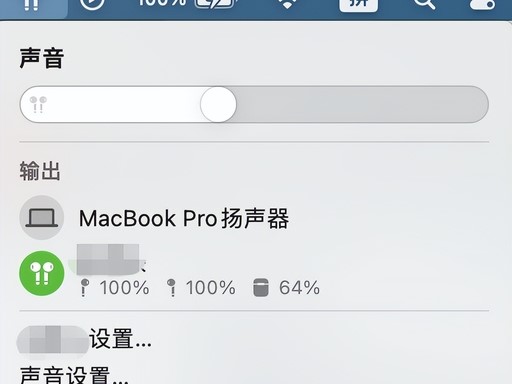
  1. 点击右上角声音图标,直接选择「耳机」作为输出设备。 1782465094
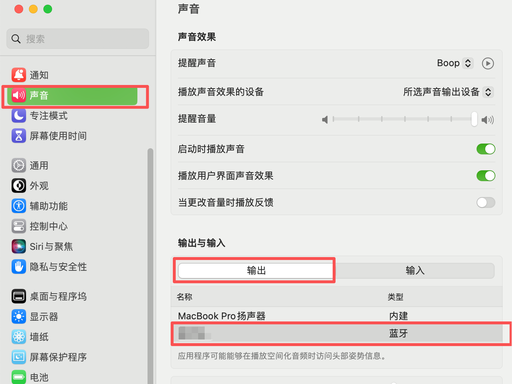
  2. 手动设置:「系统设置→声音→输出」,选中耳机设备。1782465094
  3. 清洁耳机接口,重启 Mac 或重置 SMC。
系统卡顿、反应慢、风扇狂转 / 发热
原因:后台进程占用、散热堵塞、SMC 异常。专业解决
  1. 打开「活动监视器(Launchpad→其他)」,按「CPU」排序,结束异常高占用进程(未知进程勿乱杀)。
  2. 重置 SMC:
  • Apple Silicon:关机 → 等待 10 秒 → 开机即可。
  • Intel(笔记本):关机 → 按住 Shift+Control+Option + 电源键10 秒 → 松开开机。
  1. 物理散热:清理机身进风口 / 出风口灰尘,使用散热垫,避免软表面(床 / 沙发)使用。
磁盘空间不足,系统提示清理
专业解决
  1. 打开「苹果菜单→关于本机→存储」,等待分析后点「管理」。 1782465032
  2. 优化选项:
  • 「存储在 iCloud 中」:将文件上传云端,释放本地空间。
  • 「自动清倒废纸篓」「优化存储空间」:自动删除旧文件 / 安装包。
  1. 手动清理:
  • 缓存:~/Library/Caches(删除所有文件,不删文件夹)。
  • 卸载不用软件:拖入废纸篓 + 清理残留(用 AppCleaner)。
蓝牙搜不到设备 / 连接失败
原因:蓝牙模块异常、设备冲突、固件问题。专业解决
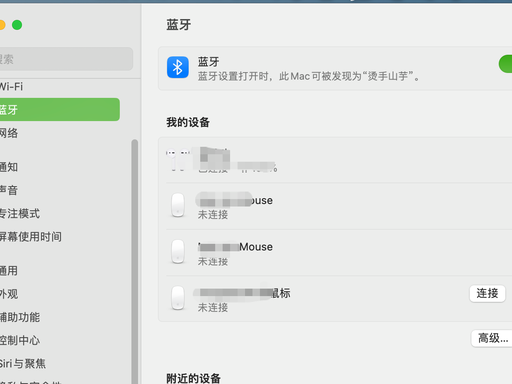
  1. 关闭 / 开启蓝牙,重启设备与 Mac。
  2. 重置蓝牙模块:
  • 按住 Shift+Option,点击右上角蓝牙图标 → 「重置蓝牙模块」。
  • 重启 Mac 后重新配对。
  1. 终极方案:重置 SMC(Apple Silicon 关机 30 秒;Intel 按对应快捷键)。
Wi‑Fi 无法连接 / 频繁断开
原因:配置文件损坏、信道冲突、系统网络服务异常。专业解决
  1. 点击右上角 Wi‑Fi 图标 → 「忽略此网络」,重新搜索连接。 1782464977
  2. 重置网络配置(会清除所有 Wi‑Fi 密码):
  • 访达前往 /Library/Preferences/SystemConfiguration/
  • 删除以下文件:com.apple.airport.preferences.plistNetworkInterfaces.plistpreferences.plist
  • 重启 Mac,重新连接 Wi‑Fi。
  1. 仍异常:「系统设置→网络→Wi‑Fi→详情」,更换 DNS(如 8.8.8.8)。
应用频繁闪退 / 无响应
原因:版本不兼容、缓存损坏、内存不足。专业解决
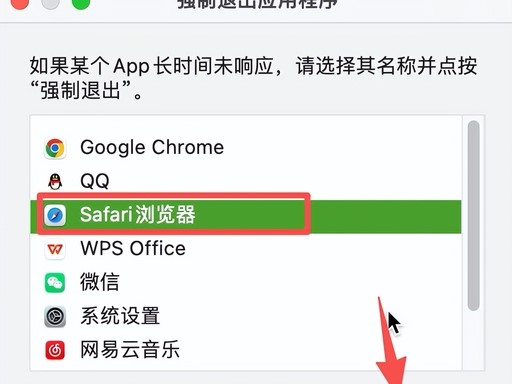
  1. 强制退出:快捷键 Command+Option+Esc,选中应用 → 「强制退出」。 1782464953
  2. 重置偏好设置:访达按住 Option → 前往「资源库(Library)→ Preferences」,删除对应应用 .plist 文件。
  3. 更新应用至兼容当前 macOS 的版本,或卸载重装。
提示「XXX.app 已损坏,无法打开」
原因:软件隔离标记、签名失效、下载不完整。专业解决
  1. 先重新下载软件,排除文件损坏。
  2. 打开「终端」,输入命令移除隔离标记(替换为软件路径):
bash运行
sudo xattr -rd com.apple.quarantine /Applications/XXX.app
  1. 仍异常:终端执行 sudo spctl --master-disable 开启「任何来源」(使用后建议恢复 enable)。
提示「来自身份不明的开发者,无法打开」
原因:macOS Gatekeeper 安全机制,默认仅允许 App Store / 认证开发者软件。专业解决(安全授权,不关闭全局防护)
  1. 弹出警告时点「取消」,不要关闭窗口。 1782464892
  2. 打开「系统设置→隐私与安全性」,下拉找到「已阻止 XXX 打开」→ 点「仍要打开」→ 输入密码确认。 1782464892
  3. 再次双击软件即可正常运行(仅需授权一次)。
启动出现禁止符(圆圈 + 斜杠)
原因:系统版本不兼容、启动磁盘损坏、硬件故障Apple Support。专业解决
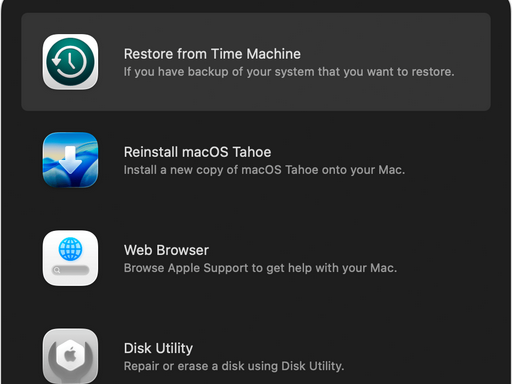
  1. 进入恢复模式,用磁盘工具急救;无法修复则备份数据后抹盘重装系统。 1782464848
  2. Apple Silicon 可尝试「更新恢复 OS」;Intel 检查是否降级到不兼容系统。

问题 3:启动出现闪动问号文件夹

原因:找不到启动磁盘、硬盘未识别、引导损坏Apple Support。专业解决
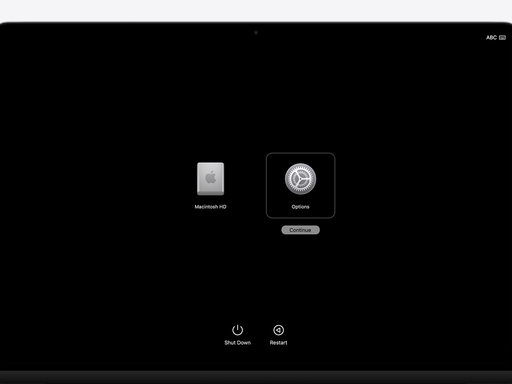
  1. 重启按住 Option(Intel)或长按电源键(Apple Silicon),查看是否显示系统盘。1782464848-1
  2. 无磁盘:检查硬盘连接(笔记本需送修);有磁盘但无法启动:恢复模式重装系统。
启动卡在白屏 / Apple 标志,进度条不动
原因:系统文件损坏、启动项冲突、NVRAM/SMC 异常。 专业解决
  1. 安全模式启动
  1. Apple Silicon:关机 → 长按电源键至「加载启动选项」→ 选磁盘 + 按住 Shift → 点「在安全模式下继续」。
  1. 安全模式下进入「系统设置→通用→登录项」,删除可疑启动项。
  2. 仍异常:重启按住 Command+R(Intel)或长按电源键(Apple Silicon)进入恢复模式,打开「磁盘工具」,选中系统盘 → 「急救」修复。