
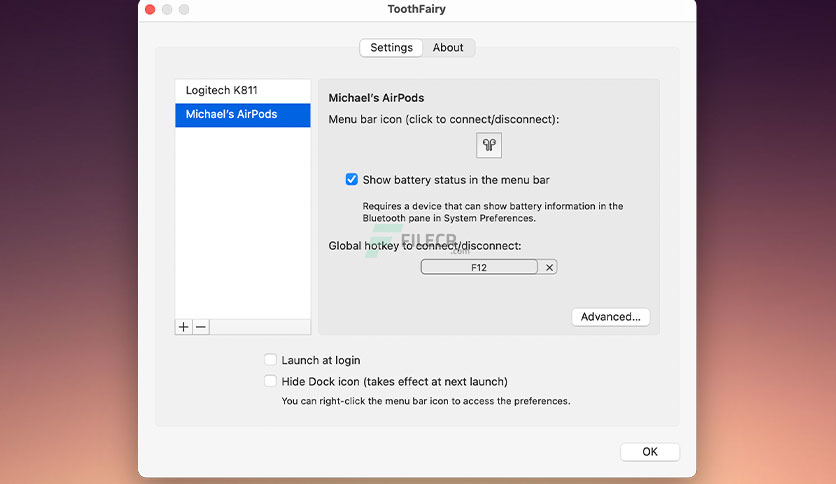


免费下载适用于 macOS 的 C-Command 软件 ToothFairy 完整版独立离线安装包。只需单击或按一下快捷键,即可将 AirPods(或其他蓝牙耳机)连接到您的 Mac。AirPods 很棒,但它们与 Mac 的兼容性不如与 iPhone 的兼容性那么好。
适用于 macOS 的 ToothFairy 概述
您无法判断音频是从 AirPods 还是 Mac 的内置扬声器播放。您必须进入蓝牙子菜单进行连接,然后再返回菜单查看 AirPods 是否已准备就绪。
ToothFairy 简化了这一过程:单击菜单栏中的图标(或按快捷键)即可切换到 AirPods,该图标始终显示 AirPods 是否已连接。
再次点击图标(或按下快捷键)即可断开蓝牙设备连接,切换回您的手机。
配备 Apple W1 芯片的 AirPods 和 Beats 设备无需手动断开连接。您可以将其设置为“仅连接模式”,以避免多次按下快捷键时意外断开连接。
注意:ToothFairy 适用于通过 macOS 蓝牙菜单连接的设备。请确保您要连接的设备已正确与系统配对,然后再使用 ToothFairy。
ToothFairy for macOS 的功能
-
- 点击菜单栏中空心的 AirPods 图标即可切换到 AirPods。图标会填充以显示 AirPods 已连接,并显示电池电量指示。
- 支持多种蓝牙音频设备;您可以选择不同的图标和快捷键。
- 它可与 AirPods 以及任何蓝牙耳机、扬声器或耳麦连接到您的 Mac。
- 获得最佳音质。macOS 通常会在检测到您将使用麦克风时使用 SCO 编解码器。如果您只关心音频输出(例如听音乐、观看视频或玩游戏),ToothFairy 可以确保使用更高质量的 AAC 编解码器。
- 它会在登录时自动启动,因此在您需要时随时可用。
- 您可以隐藏 Dock 图标,使其仅显示在菜单栏中。
隐藏 Dock 图标后,您可以右键单击(或按住 Control 键单击)菜单栏图标来访问设置。
- 在 AirPods 连接或断开连接时运行 shell 脚本。
技术详情和系统要求
- macOS 10.11 或更高版本

![VMware Fusion Pro for Mac [在 Mac 上运行 Windows | Mac 虚拟机]](https://img.macultra.com/2026/06/1781265750.png "VMware Fusion Pro for Mac [在 Mac 上运行 Windows | Mac 虚拟机]缩略图")
![Porting Kit for Mac [在 Mac 上安装 Windows 游戏]](https://img.macultra.com/2026/06/1780975107.webp "Porting Kit for Mac [在 Mac 上安装 Windows 游戏]缩略图")
![UTM for Mac [在 macOS 上运行虚拟机]](https://img.macultra.com/2026/06/1781055066.webp "UTM for Mac [在 macOS 上运行虚拟机]缩略图")
![Google Chrome for Mac [一款快速、安全且功能丰富的网络浏览器]](https://img.macultra.com/2026/05/1779075675.png "Google Chrome for Mac [一款快速、安全且功能丰富的网络浏览器]缩略图")
![SonicWeb Internet Radio Player for Mac [功能强大的网络收音机播放器和录音机]](https://img.macultra.com/2026/06/1781478656.png "SonicWeb Internet Radio Player for Mac [功能强大的网络收音机播放器和录音机]缩略图")
![CVS for Mac [锻炼计划应用程序,你自己看着]](https://img.macultra.com/2026/06/1781469267.png "CVS for Mac [锻炼计划应用程序,你自己看着]缩略图")
![ArtOptimizer for Mac [自动准备 Illustrator 链接以获得完美效果]](https://img.macultra.com/2026/06/1781394489.webp "ArtOptimizer for Mac [自动准备 Illustrator 链接以获得完美效果]缩略图")
![IwaxxSarl LanScan for Mac [一款简单高效的网络扫描器]](https://img.macultra.com/2026/06/1781392857.webp "IwaxxSarl LanScan for Mac [一款简单高效的网络扫描器]缩略图")
![Xproline MenuKiosk for Mac [从菜单栏管理您的自助服务终端]](https://img.macultra.com/2026/06/1781329930.webp "Xproline MenuKiosk for Mac [从菜单栏管理您的自助服务终端]缩略图")
![Scribus for Mac [首选的 Libre 桌面出版应用程序]](https://img.macultra.com/2026/05/1779623065.webp "Scribus for Mac [首选的 Libre 桌面出版应用程序]缩略图")

评分及评论
暂无评分
来评个分数吧