
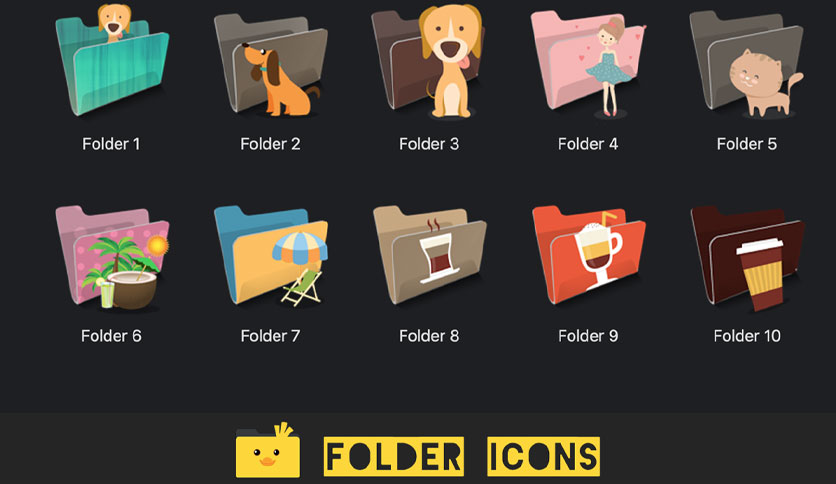
免费下载适用于 macOS 的 Mighty Appy 文件夹图标完整版独立离线安装程序。只需 3 步,即可快速为您的文件/文件夹添加炫酷图标!超过 300 个图标可供选择:现代、优雅、可爱、自然、办公、音乐、图片等等。
macOS 文件夹图标概述
如果您想美化 Mac 桌面,Mighty Appy 的文件夹图标就是您的最佳选择。这款易于使用的应用程序可让您自定义文件夹的外观,使其在桌面上脱颖而出。丰富的图标选择,让您的文件夹更具个性化,并简化文件查找和整理过程。
macOS 文件夹图标功能
-
- 丰富的图标选择:大量图标可供选择,用于自定义文件夹的外观。
从简洁现代的设计到趣味十足的图标,总有一款适合您。
- 易于使用:该应用程序界面友好,操作简便,是初学者的理想之选。只需选择要自定义的文件夹,选择一个图标,然后点击应用即可。就是这么简单。
- 一次自定义多个文件夹:同时自定义多个文件夹,节省您的时间和精力。如果您有很多文件夹需要自定义,这将特别有用。
- 应用前预览图标:想在应用图标之前查看它在文件夹上的效果吗?没问题!它允许您在确认之前预览图标,确保您做出正确的选择。
技术细节和系统要求
- macOS 10.10 或更高版本
常见问题解答
问:如何使用 Mighty Appy 的文件夹图标自定义文件夹?
答:要使用 Mighty Appy 的文件夹图标自定义文件夹,只需选择要自定义的文件夹,然后从应用程序提供的图标列表中选择一个图标。接下来,点击“应用”即可将图标应用到文件夹。
问:可以使用文件夹图标一次自定义多个文件夹吗?
答:是的,您可以使用文件夹图标一次自定义多个文件夹。只需选择要自定义的文件夹,然后从应用程序提供的图标列表中选择一个图标即可。
然后,点击“应用”按钮,将图标应用到选定的文件夹。
结论
这是一个非常棒的工具,可以自定义 Mac 桌面上的文件夹外观。它拥有种类繁多的图标可供选择,界面也简单易用,对于任何想要为桌面增添个性化元素的人来说,都是一个绝佳的选择。
![Bartender for Mac [通过隐藏来整理菜单栏应用]](https://img.macultra.com/2026/05/1779074969.webp "Bartender for Mac [通过隐藏来整理菜单栏应用]缩略图")
![Purslane RustDesk for Mac [TeamViewer 的远程桌面应用程序替代方案]](https://img.macultra.com/2026/05/1779800308.webp "Purslane RustDesk for Mac [TeamViewer 的远程桌面应用程序替代方案]缩略图")
![Zettlr for Mac [您的一站式出版工作台]](https://img.macultra.com/2026/05/1779599056.webp "Zettlr for Mac [您的一站式出版工作台]缩略图")
![Bumpr for Mac [轻松控制链接的打开位置]](https://img.macultra.com/2026/06/1780306511.png "Bumpr for Mac [轻松控制链接的打开位置]缩略图")
![Color Folder Pro for Mac [自定义和更改文件夹颜色]](https://img.macultra.com/2026/05/1779075200.webp "Color Folder Pro for Mac [自定义和更改文件夹颜色]缩略图")
![Proton Drive for Mac [免费且安全的云存储服务]](https://img.macultra.com/2026/06/1781055406.webp "Proton Drive for Mac [免费且安全的云存储服务]缩略图")
![Porting Kit for Mac [在 Mac 上安装 Windows 游戏]](https://img.macultra.com/2026/06/1780975107.webp "Porting Kit for Mac [在 Mac 上安装 Windows 游戏]缩略图")
![Light Pillar Mosaic Pro for Mac [利用高级功能优化您的工作空间]](https://img.macultra.com/2026/05/1779893359.png "Light Pillar Mosaic Pro for Mac [利用高级功能优化您的工作空间]缩略图")
![File Juicer for Mac [从文件中提取图像、视频、音频或文本]](https://img.macultra.com/2026/05/1779798551.png "File Juicer for Mac [从文件中提取图像、视频、音频或文本]缩略图")
![Stranded Design Quicksilver for Mac [一款快速且免费的 macOS 效率应用程序]](https://img.macultra.com/2026/05/1779725342.webp "Stranded Design Quicksilver for Mac [一款快速且免费的 macOS 效率应用程序]缩略图")
![One Switch for Mac [通过提供快速访问来提高效率]](https://img.macultra.com/2026/05/1779605206.png "One Switch for Mac [通过提供快速访问来提高效率]缩略图")

评分及评论
暂无评分
来评个分数吧