
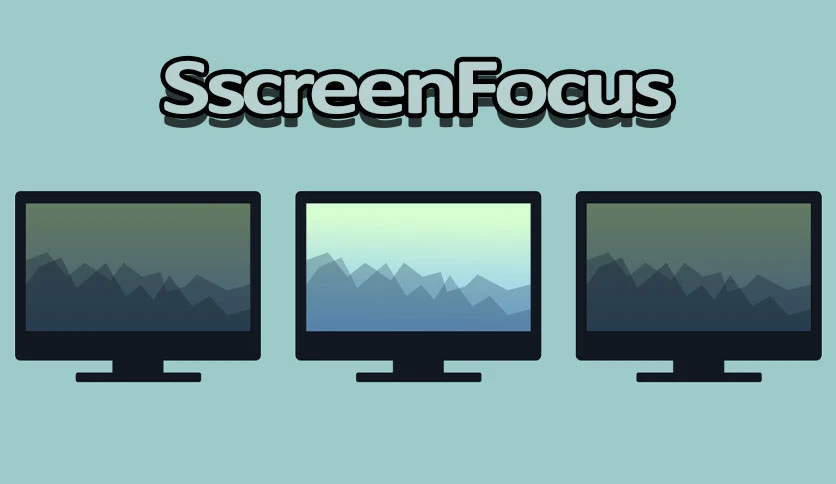
免费下载适用于 macOS 的 Apptorium ScreenFocus 完整版独立离线安装包。它会自动调暗未使用的屏幕,让您专注于正在使用的屏幕。
macOS 版 ScreenFocus 概述
是否经常被视野边缘的侧屏亮度分散注意力?这款工具可以调暗这些屏幕。您无需点击任何按钮即可调暗屏幕。当您将光标移开时,屏幕会自动调暗。默认情况下,只有侧屏会被调暗。
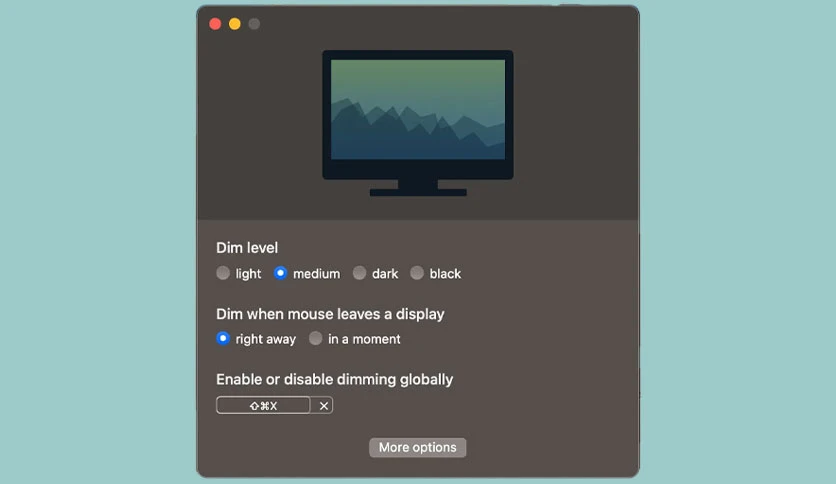
当然,您可以在应用菜单中进行更改。
自定义设置
- 屏幕亮度级别(屏幕变暗程度)
- 哪些显示器已调暗
- 淡入持续时间
- 淡出持续时间
- 调暗延迟时间
macOS 版 ScreenFocus 的功能
-
- 自动调暗
ScreenFocus 会自动调暗当前未使用的屏幕。这项智能功能可确保您的注意力集中在主要任务上,而不会被明亮的辅助屏幕分散注意力。 - 可自定义设置
用户可以完全控制调暗强度和激活延迟。您可以轻松调整这些设置以满足您的偏好,从而获得个性化的体验,提高工作效率。 - 应用专属焦点
ScreenFocus 允许您设置应用专属的屏幕亮度调节偏好。这意味着您可以指定某些应用保持屏幕明亮,即使它们不是活动窗口。这非常适合监控工具或视频会议。 - 多显示器支持
无论使用两台还是五台显示器,ScreenFocus 都能无缝支持多显示器。无论连接到 macOS 设备的显示器数量多少,该应用程序都能完美运行。 - 低资源消耗
ScreenFocus 经过优化,可在后台高效运行,最大限度地减少系统资源消耗。
- 自动调暗
这样可以确保您的 Mac 性能不受影响,同时您也能享受到自动屏幕调暗带来的好处。
技术细节和系统要求
macOS 10.12 或更高版本
常见问题解答
问:我可以调整屏幕调暗设置吗?
答:允许您自定义屏幕调暗的强度和调暗前的延迟时间。这些选项可通过应用程序的设置菜单访问。
问:ScreenFocus 会影响我的电脑性能吗?
答:不会。它设计轻巧,可在后台高效运行,确保不会影响系统性能。
问:ScreenFocus 适用于所有显示器吗?
答:它兼容任何可连接到 macOS 设备的显示器,无论是外接显示器还是 MacBook 的内置屏幕。

![VMware Fusion Pro for Mac [在 Mac 上运行 Windows | Mac 虚拟机]](https://img.macultra.com/2026/06/1781265750.png "VMware Fusion Pro for Mac [在 Mac 上运行 Windows | Mac 虚拟机]缩略图")
![Porting Kit for Mac [在 Mac 上安装 Windows 游戏]](https://img.macultra.com/2026/06/1780975107.webp "Porting Kit for Mac [在 Mac 上安装 Windows 游戏]缩略图")
![UTM for Mac [在 macOS 上运行虚拟机]](https://img.macultra.com/2026/06/1781055066.webp "UTM for Mac [在 macOS 上运行虚拟机]缩略图")
![Google Chrome for Mac [一款快速、安全且功能丰富的网络浏览器]](https://img.macultra.com/2026/05/1779075675.png "Google Chrome for Mac [一款快速、安全且功能丰富的网络浏览器]缩略图")
![Just Calendar for Mac [超简单的日历小部件]](https://img.macultra.com/2026/06/1781519483.png "Just Calendar for Mac [超简单的日历小部件]缩略图")
![MultiTime for Mac [在多个社交网络上发布]](https://img.macultra.com/2026/06/1781481906.png "MultiTime for Mac [在多个社交网络上发布]缩略图")
![TouchHLE iOS Emulator for Mac [适用于 iPhone OS 应用的高级模拟器]](https://img.macultra.com/2026/06/1781317425.webp "TouchHLE iOS Emulator for Mac [适用于 iPhone OS 应用的高级模拟器]缩略图")
![Hola VPN for Mac [无论你身在何处,都能通过这个平台观看你最喜爱的节目。]](https://img.macultra.com/2026/06/1781298121.webp "Hola VPN for Mac [无论你身在何处,都能通过这个平台观看你最喜爱的节目。]缩略图")
![App Icon Generator for Mac [几秒钟内生成应用图标]](https://img.macultra.com/2026/06/1781195987.png "App Icon Generator for Mac [几秒钟内生成应用图标]缩略图")
![NeoFinder for Mac [磁盘目录和数字资产管理工具]](https://img.macultra.com/2026/05/1779728185.png "NeoFinder for Mac [磁盘目录和数字资产管理工具]缩略图")

评分及评论
暂无评分
来评个分数吧