
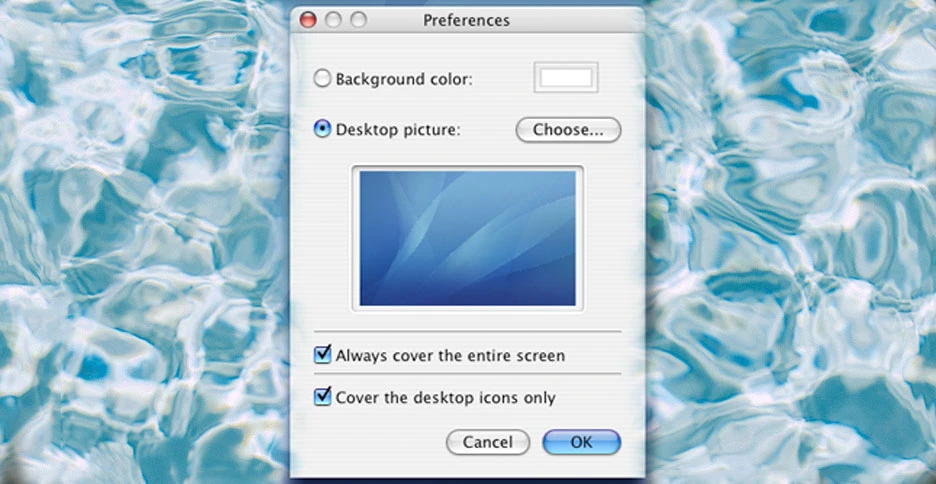
免费下载 Screenshot Helper 是 macOS 最新的独立离线安装程序。您可以截取整个窗口、特定区域或单个元素(例如菜单或工具提示)的屏幕截图。
macOS Screenshot Helper 概述
它会显示一个纯色或桌面图片的全屏窗口,以便截取干净的屏幕截图,避免背景中出现无关的窗口和桌面图标。在 macOS 上获得干净桌面以进行屏幕截图的最简单方法是创建一个新的用户帐户并以新用户身份登录。
但是,如果您出于某种原因需要使用您的用户帐户,并且您的桌面像我一样杂乱无章,则可以使用 Screenshot Helper 来隐藏实际的桌面,从而截取干净的屏幕截图。
您还可以将整个屏幕设置为纯黑色、白色、红色、绿色或蓝色,以便检查 LCD 屏幕上的坏点或亮点,或者用于蓝屏或绿屏抠像。
macOS 版屏幕截图助手的功能
- 支持多屏显示。
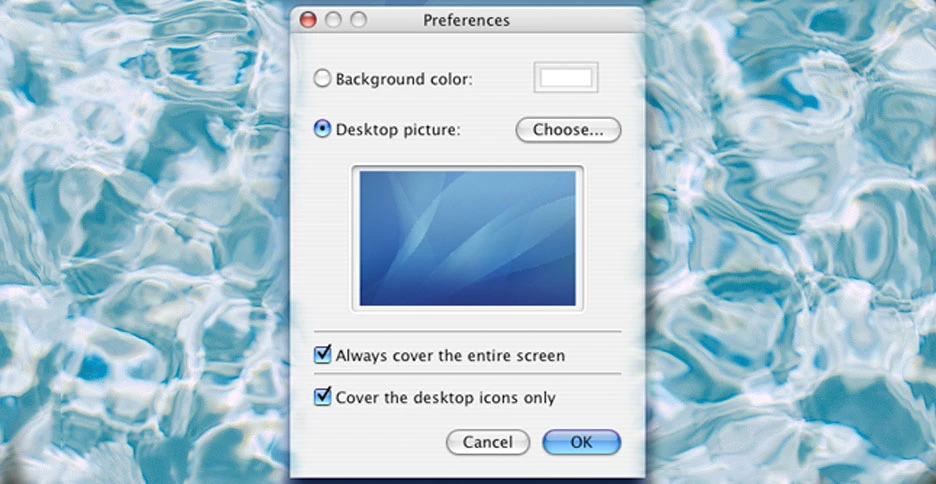
- 使用“偏好设置”面板更改颜色或桌面图片。
- 按住 Shift 键并拖动窗口,使其贴靠屏幕边缘。
- 按 Command – B 显示/隐藏菜单栏和 Dock 栏。
- 按 Command – U 显示/隐藏鼠标光标。
- 按 Command – E 覆盖整个屏幕。
- 按 Command – D 仅覆盖桌面图标。
技术细节和系统要求
macOS 10.13 或更高版本稍后
常见问题解答
问:我可以截取特定窗口或应用程序的屏幕截图吗?
答:它能让您轻松截取单个窗口或应用程序的屏幕截图。
问:我可以截取的屏幕截图数量有限制吗?
答:没有限制,您可以使用“屏幕截图助手”截取任意数量的屏幕截图。
问:截取屏幕截图后可以编辑吗?
答:它包含基本的图像编辑工具,可以裁剪、调整大小和添加注释。
问:我可以自定义屏幕截图的文件命名格式吗?
答:您可以创建自定义命名模板,根据您的偏好自动命名屏幕截图。
问:我可以直接分享屏幕截图吗?
答:它提供快速分享选项,允许您通过电子邮件、即时通讯应用或社交媒体分享屏幕截图。
平台。
问:它是否兼容云存储服务?
答:您可以从 Screenshot Helper 直接将屏幕截图上传到 Dropbox 或 Google Drive 等云存储服务。
![VMware Fusion Pro for Mac [在 Mac 上运行 Windows | Mac 虚拟机]](https://img.macultra.com/2026/06/1781265750.png "VMware Fusion Pro for Mac [在 Mac 上运行 Windows | Mac 虚拟机]缩略图")
![Porting Kit for Mac [在 Mac 上安装 Windows 游戏]](https://img.macultra.com/2026/06/1780975107.webp "Porting Kit for Mac [在 Mac 上安装 Windows 游戏]缩略图")
![UTM for Mac [在 macOS 上运行虚拟机]](https://img.macultra.com/2026/06/1781055066.webp "UTM for Mac [在 macOS 上运行虚拟机]缩略图")
![Google Chrome for Mac [一款快速、安全且功能丰富的网络浏览器]](https://img.macultra.com/2026/05/1779075675.png "Google Chrome for Mac [一款快速、安全且功能丰富的网络浏览器]缩略图")
![Caato Time Tracker Pro for Mac [跟踪项目和工时]](https://img.macultra.com/2026/06/1781519358.png "Caato Time Tracker Pro for Mac [跟踪项目和工时]缩略图")
![NCH Doxillion Document Converter Plus for Mac [多格式文档文件转换器]](https://img.macultra.com/2026/06/1781395181.png "NCH Doxillion Document Converter Plus for Mac [多格式文档文件转换器]缩略图")
![Epson Software Updater for Mac [自动检查并更新爱普生软件]](https://img.macultra.com/2026/06/1781343048.webp "Epson Software Updater for Mac [自动检查并更新爱普生软件]缩略图")
![DatWeatherDoe for Mac [简洁的菜单栏天气应用]](https://img.macultra.com/2026/05/1779030575.webp)
![Windows App for Mac [从您的 Mac 远程访问基于 Windows 的系统]](https://img.macultra.com/2026/05/1779893327.webp "Windows App for Mac [从您的 Mac 远程访问基于 Windows 的系统]缩略图")
![Opera Browser for Mac [更快、更安全、更智能的网络浏览器]](https://img.macultra.com/2026/05/1779506048.png "Opera Browser for Mac [更快、更安全、更智能的网络浏览器]缩略图")

评分及评论
暂无评分
来评个分数吧