
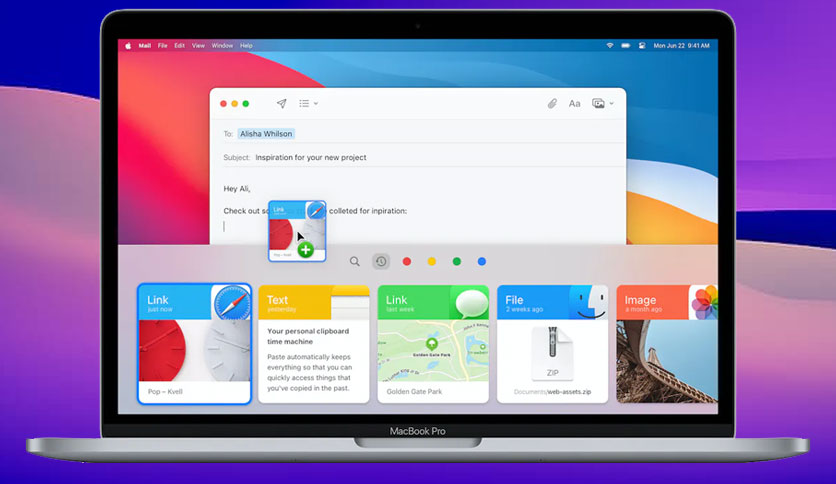
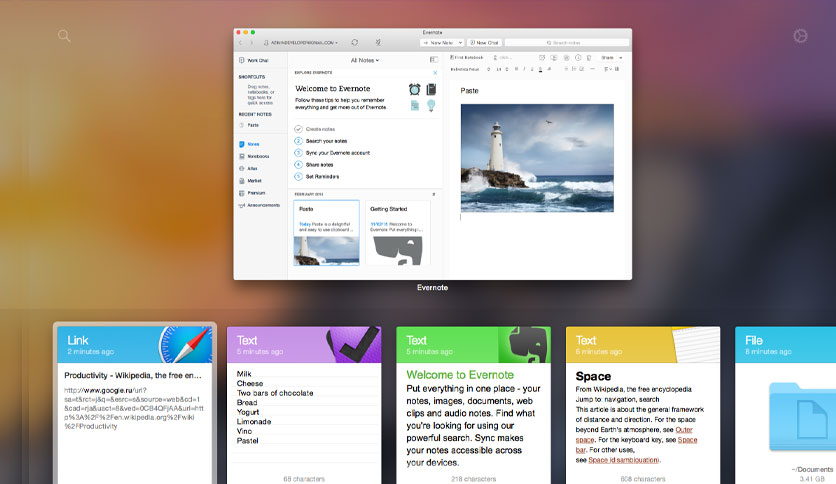
免费下载 Paste – macOS 完整版独立离线安装包。它被设计师、开发者、作家、律师、技术支持人员以及所有希望每天更高效、更快捷、更轻松地工作的人士广泛使用。
Paste – macOS 剪贴板管理器概述
您是否厌倦了手动管理剪贴板,以及一次复制粘贴多个项目?Paste 是 macOS 上终极的剪贴板管理器,无需再为此烦恼。凭借其强大的功能和用户友好的界面,Paste 可以简化您的工作流程,提高工作效率。
Paste – macOS 剪贴板管理器功能
-
- 多个剪贴板:使用 Paste,您可以存储和访问剪贴板中的无限项目。
只需轻点几下即可轻松切换项目,或使用关键字搜索特定项目。
- 整理和分组剪贴板:将剪贴板中的剪贴板内容分组并添加标签,方便快速访问,保持剪贴板井然有序。您甚至可以设置自定义快捷方式,快速访问常用剪贴板内容。
- 剪贴板历史记录:借助 Paste 的剪贴板历史记录功能,再也不会丢失重要信息。轻松访问剪贴板中的先前项目,只需轻点几下即可恢复。
- 云同步:使用 Paste 的云同步功能,让您的剪贴板内容在所有设备上保持同步。您的剪贴板内容将可在所有安装了 Paste 应用的 Mac、iPhone 和 iPad 上使用。
- 自动粘贴:为常用项目设置自动粘贴,节省更多时间。
启用此功能后,当您触发快捷键时,剪贴板中的特定项目将自动粘贴。
- 自定义快捷键:创建自定义快捷键,快速访问您的剪贴板内容并轻松管理剪贴板。
文件和图像支持:粘贴功能还支持文件和图像剪切。您可以一键直接粘贴图像或文件。
技术细节和系统要求
- macOS 10.12 或更高版本
常见问题解答
问:如何访问我的剪贴板内容?
答:您可以通过单击菜单栏中的“粘贴”图标或使用您设置的自定义快捷键来访问您的剪贴板内容。
问:如何将剪贴板内容分组?
答:要将剪贴板内容分组,只需选择要分组的剪贴板内容,然后右键单击即可。
然后,从下拉菜单中选择“新建组”。
问:剪贴板中可以存储的片段数量有限制吗?
答:没有限制,使用 Paste 功能,剪贴板中可以存储的片段数量没有限制。
问:如何从剪贴板历史记录中恢复片段?
答:要从剪贴板历史记录中恢复片段,请单击菜单栏中的 Paste 图标,然后选择“剪贴板历史记录”。找到要恢复的片段,然后单击“恢复”。
问:如何为特定片段设置自动粘贴?
答:要为特定片段设置自动粘贴,请右键单击该片段,然后选择“自动粘贴”。然后,为该片段设置快捷键。
结论
使用 Paste 功能,管理剪贴板从未如此轻松。
不妨试一试,看看它如何提高工作效率并简化工作流程。

![VMware Fusion Pro for Mac [在 Mac 上运行 Windows | Mac 虚拟机]](https://img.macultra.com/2026/06/1781265750.png "VMware Fusion Pro for Mac [在 Mac 上运行 Windows | Mac 虚拟机]缩略图")
![Porting Kit for Mac [在 Mac 上安装 Windows 游戏]](https://img.macultra.com/2026/06/1780975107.webp "Porting Kit for Mac [在 Mac 上安装 Windows 游戏]缩略图")
![UTM for Mac [在 macOS 上运行虚拟机]](https://img.macultra.com/2026/06/1781055066.webp "UTM for Mac [在 macOS 上运行虚拟机]缩略图")
![Google Chrome for Mac [一款快速、安全且功能丰富的网络浏览器]](https://img.macultra.com/2026/05/1779075675.png "Google Chrome for Mac [一款快速、安全且功能丰富的网络浏览器]缩略图")
![Any RecScreen for Mac [一款易于使用的Mac屏幕录制软件]](https://img.macultra.com/2026/06/1781493295.png "Any RecScreen for Mac [一款易于使用的Mac屏幕录制软件]缩略图")
![Magic Sort List for Mac [按升序或降序对列表进行排序]](https://img.macultra.com/2026/06/1781448125.png "Magic Sort List for Mac [按升序或降序对列表进行排序]缩略图")
![Snipaste for Mac [一款简单但功能强大的截图工具]](https://img.macultra.com/2026/06/1781281334.webp "Snipaste for Mac [一款简单但功能强大的截图工具]缩略图")
![AI Transcription for Mac [将音频和视频转录成文本]](https://img.macultra.com/2026/06/1780307914.png "AI Transcription for Mac [将音频和视频转录成文本]缩略图")
![Metadatics for Mac [高级音频元数据编辑器]](https://img.macultra.com/2026/05/1779728905.png "Metadatics for Mac [高级音频元数据编辑器]缩略图")
![ExpressVPN for Mac [一款先进且安全的 VPN 客户端]](https://img.macultra.com/2026/05/1779075319.png "ExpressVPN for Mac [一款先进且安全的 VPN 客户端]缩略图")

评分及评论
暂无评分
来评个分数吧