
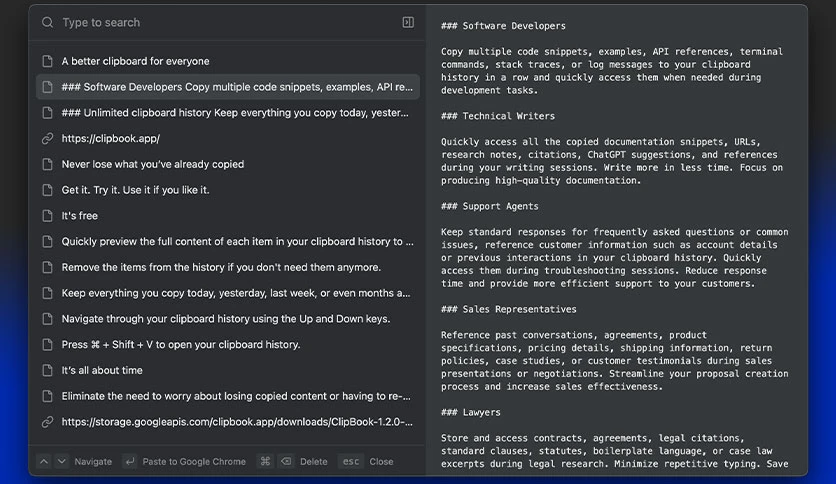
免费下载 Vladimir Ikryanov 的 ClipBook 最新独立离线安装程序(适用于 macOS)。它会存储您复制的所有内容,并让您随时快速访问剪贴板历史记录。
macOS 版 ClipBook 概述
无限剪贴板历史记录
- 将您今天、昨天、上周甚至几个月前复制的所有内容都保存在剪贴板历史记录中。
- 如果您不再需要某些项目,可以从历史记录中删除它们。
- 随时清除所有历史记录。
以键盘为中心
- 无需将手从键盘上移开。
- 按 ⌘ + Shift + V 打开剪贴板历史记录。
- 使用上下方向键浏览剪贴板历史记录。
- 按 Enter 键将选定的项目粘贴到当前活动位置。应用程序。
粘贴为纯文本
- 粘贴内容时不保留格式。
- 从网站、PDF、富文本编辑器等不同来源复制粘贴文本时,避免意外的格式不一致。
- 不显示文本是从外部资源或文档粘贴的。
完整内容预览
您可以快速预览剪贴板历史记录中每个项目的完整内容,以便在粘贴之前找到正确的项目。
这将帮助您验证内容,并在复制粘贴几乎相同的内容时避免出错。
隐私
您的剪贴板历史记录安全地存储在您的计算机上,绝不会离开您的计算机。
快速搜索和筛选
借助 ClipBook 强大的搜索和筛选功能,您可以……快速找到所需内容。无需再在无尽的剪贴板项目列表中滚动查找。
技术细节和系统要求
macOS 14.0 或更高版本
常见问题解答
问:使用 ClipBook,我的剪贴板数据安全吗?
答:ClipBook 使用 AES-256 加密,确保您的剪贴板数据安全私密。
问:我可以在多个设备之间同步剪贴板历史记录吗?
答:当然可以! ClipBook 支持 iCloud 同步,让您可以在所有 macOS 设备上访问剪贴板历史记录。
问: ClipBook 支持哪些类型的媒体?
答: ClipBook 支持文本、图像和文件,使其能够胜任各种任务和职业。
问: 如何自定义 ClipBook 快捷键?
答: 您可以在 ClipBook 设置中自定义快捷键。这样,您可以创建符合您工作流程并提高效率的快捷键。

![VMware Fusion Pro for Mac [在 Mac 上运行 Windows | Mac 虚拟机]](https://img.macultra.com/2026/06/1781265750.png "VMware Fusion Pro for Mac [在 Mac 上运行 Windows | Mac 虚拟机]缩略图")
![Porting Kit for Mac [在 Mac 上安装 Windows 游戏]](https://img.macultra.com/2026/06/1780975107.webp "Porting Kit for Mac [在 Mac 上安装 Windows 游戏]缩略图")
![UTM for Mac [在 macOS 上运行虚拟机]](https://img.macultra.com/2026/06/1781055066.webp "UTM for Mac [在 macOS 上运行虚拟机]缩略图")
![Google Chrome for Mac [一款快速、安全且功能丰富的网络浏览器]](https://img.macultra.com/2026/05/1779075675.png "Google Chrome for Mac [一款快速、安全且功能丰富的网络浏览器]缩略图")
![Pakerwreah Calendr for Mac [一个优雅的菜单栏日历]](https://img.macultra.com/2026/06/1782560482.webp "Pakerwreah Calendr for Mac [一个优雅的菜单栏日历]缩略图")
![Ovulation Calculator for Mac [我们的排卵和怀孕日历]](https://img.macultra.com/2026/06/1781522208.png "Ovulation Calculator for Mac [我们的排卵和怀孕日历]缩略图")
![Trillian for Mac [一个功能强大且安全的即时通讯平台]](https://img.macultra.com/2026/06/1781341460.webp "Trillian for Mac [一个功能强大且安全的即时通讯平台]缩略图")
![Flip Clock Screensaver for Mac [一款适用于您桌面的数字时钟应用程序]](https://img.macultra.com/2026/06/1781283970.webp "Flip Clock Screensaver for Mac [一款适用于您桌面的数字时钟应用程序]缩略图")
![Rainlendar Lite for Mac [让重要事件和任务始终显示在您的桌面上]](https://img.macultra.com/2026/06/1780882910.webp "Rainlendar Lite for Mac [让重要事件和任务始终显示在您的桌面上]缩略图")
![CHM Reader Pro for Mac [一种常用的技术文档分发格式]](https://img.macultra.com/2026/06/1780308329.png "CHM Reader Pro for Mac [一种常用的技术文档分发格式]缩略图")

评分及评论
暂无评分
来评个分数吧